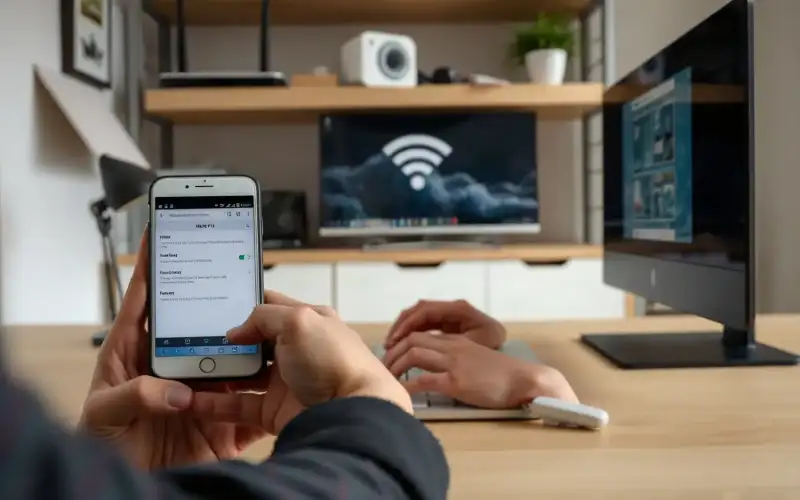
Siedzę w swoim biurze przy ul. Puławskiej i patrzę na pasek prędkości internetu – znowu pada poniżej 5 Mb/s. To dziś norma. Dzwonią do mnie klienci z małych firm w Piasecznie, Konstancinie, Milanówku – wszyscy mówią to samo: router stoi w salonie, Wi-Fi słabnie na korytarzu, a filmy się buforują. Gorzej – wszyscy myślą, że trzeba kupić nowy sprzęt albo zmieniać operatora. Przez dwanaście lat naprawiania sieci w biurach nauczyłem się, że problem leży zwykle gdzie indziej. Dziś pokażę ci dokładnie gdzie i jak to naprawić bez wydawania złotówki.
Pierwszy krok: zmierz rzeczywistą prędkość
Zanim zaczniesz cokolwiek zmieniać, musisz wiedzieć, co masz teraz. Większość ludzi zgaduje – "internet jest wolny" – ale nie wie, czy to 2 Mb/s czy 20 Mb/s. To jak mówić "boli mnie coś" bez pomiaru temperatury.
Otwórz przeglądarkę i wejdź na speedtest.net. To darmowe narzędzie mierzy rzeczywistą prędkość pobierania i wysyłania. Ważne: mierz trzy razy – raz blisko routera, raz w innym pokoju, raz na końcu mieszkania. Zapisz wyniki. To twoja linia bazowa.
Drugi krok – sprawdź, ile urządzeń jest podłączonych do sieci. Otwórz ustawienia routera (zwykle 192.168.1.1 lub 192.168.0.1 w pasku adresu przeglądarki). Zaloguj się – domyślnie admin/admin, ale sprawdź instrukcję swojego modelu. Szukaj sekcji "Połączone urządzenia" lub "DHCP Clients". Jeśli widzisz 15 urządzeń, a ty mieszkasz sam – coś ci się podłączyło bez zgody.
Zmiana kanału Wi-Fi – najprostszy trik, który działa
Kanały Wi-Fi to jak pasy na autostradzie. Jeśli wszyscy jeżdżą tym samym pasem, będzie korek. W Polsce większość routerów ustawiona jest na kanał 6 lub 11 – bo to domyślne ustawienia. Sąsiedzi mają to samo. Rezultat? Wszystkie sygnały się nakładają i walą w siebie.
Aby to zmienić, otwórz ustawienia routera (192.168.1.1). Szukaj sekcji "Wireless" lub "Wi-Fi Settings". Tam będziesz mieć listę kanałów – od 1 do 13 w Europie. Kanały 1, 6 i 11 są całkowicie rozdzielone i nie przeszkadzają sobie. Reszta się nakłada.
Jak wybrać najlepszy kanał? Pobierz darmową aplikację WiFi Analyzer (dostępna na telefonie). Pokaże ci, które kanały są zajęte przez sąsiadów. Wybierz ten, gdzie najmniej konkurencji. Zazwyczaj kanał 1 lub 13 działa lepiej niż 6, bo wszyscy wybierają 6.
Po zmianie kanału router się zrestartuje – trwa to 30 sekund. Połącz się ponownie do Wi-Fi i mierz prędkość. Często to wystarczy do wzrostu o 30-50%.
Umiejscowienie routera – geometria pobija technologię
To jest to, co robię jako pierwsze, gdy przychodzę do firmy. Router stoi za szafą, za telewizorem albo – co gorsza – w szafie z elektroniką. Każda przeszkoda to tłumienie sygnału. Mury, металowe półki, nawet lodówka osłabia Wi-Fi.
Zasada jest prosta: router musi stać wysoko i centralnie. Idealne miejsce to półka na ścianę w środku mieszkania, na wysokości około 1,5-2 metrów. Jeśli mieszkasz na piętrze, postaw go niżej – fale idą lepiej w dół niż w górę.
Unikaj:
- Szaf i zamkniętych przestrzeni – sygnał nie przedostaje się przez drewno i metal
- Bliskości dużych urządzeń – mikrofalówka, telewizor, bezprzewodowy telefon pracują na tej samej częstotliwości 2,4 GHz i przeszkadzają
- Kąta pokoju – fale rozprzestrzeniają się lepiej, gdy mają przestrzeń
- Podłogi – jeśli mieszkasz w bloku, router na podłodze to połowa sygnału dla sąsiadów poniżej, zero dla ciebie
Przesunięcie routera o metr często daje wzrost prędkości o 20-40%. Sprawdzę to u każdego klienta przed zaproponowaniem kupna nowego sprzętu.
Zmiana pasma: 2,4 GHz vs 5 GHz
Nowoczesne routery pracują na dwóch pasmach jednocześnie. 2,4 GHz ma większy zasięg, ale jest wolniejsze i bardziej podatne na zakłócenia. 5 GHz jest szybsze, ale słabiej przechodzi przez ściany. Większość routerów domowych ma włączone oba.
Jeśli twój router to obsługuje, w ustawieniach Wi-Fi zobaczysz dwie sieci: "ROUTER-2.4" i "ROUTER-5". Gdy siedzisz blisko routera (w salonie, gdzie stoi), połącz się do 5 GHz – będziesz mieć szybciej. W sypialni czy na balkonie lepiej 2,4 GHz, bo ma lepszy zasięg.
Jeśli router ma opcję "Dual Band" i pozwala na zmianę mocy transmisji, zwiększ moc do maksimum. To darmowe ustawienie, które pomaga.
Wyłączenie zbędnych funkcji – każdy bit się liczy
W ustawieniach routera są funkcje, które działają w tle i zjadają przepustowość. Większość ludzi ich nie potrzebuje.
Sprawdź i wyłącz:
- UPnP – pozwala aplikacjom otwierać porty automatycznie. Jeśli nie grasz w gry sieciowe, wyłącz
- WPS – szybkie łączenie przez przycisk. To dziura bezpieczeństwa, wyłącz
- Broadcast SSID – jeśli chcesz, żeby sieć była niewidoczna dla sąsiadów, wyłącz. Ale to utrudnia własne łączenie
- Remote Management – dostęp do routera z internetu. Wyłącz, jeśli go nie używasz
Te zmiany nie dadzą ci 100% wzrostu, ale każdy procent się liczy. Poza tym zwiększysz bezpieczeństwo.
Restart routera – najprostszy trik, który wszyscy zapominają
Wiem, że to banalne, ale działa. Router pracuje 24/7, jego pamięć RAM się zapełnia, połączenia się zawieszają. Po miesiącu pracy prędkość spada naturalnie.
Raz w tygodniu wyłącz router na 30 sekund. Nie wystarczy przycisk reset – ten przywraca ustawienia fabryczne. Chodzi o zwykłe wyłączenie z prądu. Czekasz 30 sekund, włączasz. To wszystko.
Jeśli nie chcesz pamiętać, niektóre routery mają opcję "Scheduled Reboot" – automatyczny restart o 3 nad ranem. Włącz to.
Zmiana hasła Wi-Fi i usunięcie nieznanych urządzeń
Gdy siedzę u klienta i patrzę na listę podłączonych urządzeń, czasem widzę 20 pozycji dla osoby, która ma laptop, telefon i tablet. Reszta to sąsiedzi, którzy zgadli hasło, albo stare urządzenia, które się nie odpięły.
Każde dodatkowe urządzenie to mniej przepustowości dla ciebie. Zmień hasło Wi-Fi na coś silnego – co najmniej 12 znaków, mieszanka liter, cyfr i znaków specjalnych. Potem wszystkie swoje urządzenia podłącz ponownie.
W ustawieniach routera możesz też ograniczyć liczbę urządzeń, które mogą się podłączyć jednocześnie. Jeśli mieszkasz sam, ustaw limit na 5. To zabezpieczy cię przed nieproszonym dostępem.
Aktualizacja oprogramowania routera – darmowa optymalizacja
Producenci routerów wydają aktualizacje, które poprawiają prędkość i bezpieczeństwo. Większość ludzi tego nie wie. Router pracuje na starym oprogramowaniu latami.
Wejdź w ustawienia routera, szukaj sekcji "System" lub "Administration". Tam będzie opcja "Firmware Update" lub "Software Update". Kliknij "Check for Updates". Jeśli coś się pojawi, zainstaluj – zajmie to 5-10 minut. Router się zrestartuje automatycznie.
To darmowe, ale efektywne. Czasem prędkość wzrasta o 10-20% tylko dlatego, że oprogramowanie było przestarzałe.
Zmiana DNS – nieznana sztuczka na szybszy internet
DNS to system, który zamienia adresy internetowe (np. google.com) na numery IP. Domyślnie używasz DNS-u operatora – czasem to jest wolne.
Zmień na publiczny DNS, np. Cloudflare (1.1.1.1) lub Google (8.8.8.8). W ustawieniach routera szukaj "DNS Settings" i zmień pierwszy i drugi serwer DNS. To zajmie 2 minuty i czasem przyspieszenie jest zauważalne.
Po zmianie mierz prędkość ponownie. Niektórzy użytkownicy widzą wzrost o 15-30%, bo publiczny DNS jest szybszy niż serwer operatora.
Zmiana szyfru bezpieczeństwa na WPA3
Starsze szyfry (WEP, WPA) są wolne i mało bezpieczne. Jeśli twój router obsługuje WPA3 (najnowszy standard), zmień na niego. To nie tylko bezpieczniej, ale czasem szybciej.
W ustawieniach Wi-Fi szukaj "Security" lub "Encryption". Jeśli widzisz opcję WPA3, wybierz ją. Jeśli tylko WPA2, to też jest w porządku – to standard przemysłowy od 2004 roku i nadal wystarczający.
Po zmianie szyfru musisz ponownie podłączyć wszystkie urządzenia do Wi-Fi.
Monitorowanie przepustowości – znajdź "żarłoczne" aplikacje
Czasem problem nie jest w routerze, ale w tym, co dzieje się w tle. Windows Update pobiera aktualizacje, aplikacja streamingowa buforuje film, telefon synchronizuje chmurę. Wszystko jednocześnie.
W ustawieniach routera szukaj "Traffic Monitor" lub "Bandwidth Monitor". To pokazuje, które urządzenia używają internetu teraz. Jeśli laptop pobiera 5 Mb/s, a ty chcesz pracować, musisz go zatrzymać.
Na Windows-ie otwórz "Task Manager" (Ctrl+Shift+Esc), przejdź na kartę "Performance", wybierz "Open Resource Monitor". Tam widzisz, które aplikacje transferują dane. Zamknij zbędne.
Tabela porównawcza – ile może przyspieszyć każdy trik
| Metoda | Potencjalny wzrost prędkości | Czas wdrożenia | Trudność |
|---|---|---|---|
| Zmiana kanału Wi-Fi | 20-50% | 5 minut | Łatwa |
| Umiejscowienie routera | 20-40% | 10 minut | Bardzo łatwa |
| Zmiana DNS | 10-30% | 5 minut | Łatwa |
| Restart routera | 10-20% | 1 minuta | Bardzo łatwa |
| Aktualizacja firmware | 10-20% | 10 minut | Łatwa |
| Usunięcie zbędnych urządzeń | 15-30% | 10 minut | Średnia |
| Zmiana szyfru na WPA3 | 5-15% | 5 minut | Łatwa |
| Wyłączenie zbędnych funkcji | 5-10% | 10 minut | Średnia |
Praktyczny plan działania – krok po kroku
Nie rób wszystkiego na raz. Robi się to metodycznie, żeby wiedzieć, co pomogło.
- Dzień 1: Zmierz prędkość (speedtest.net). Przesunięcie routera do centralnego miejsca. Restart routera.
- Dzień 2: Zmiana kanału Wi-Fi na podstawie WiFi Analyzer. Ponowny pomiar prędkości.
- Dzień 3: Zmiana DNS na 1.1.1.1. Aktualizacja firmware routera.
- Dzień 4: Usunięcie nieznanych urządzeń z listy połączonych. Zmiana hasła Wi-Fi.
- Dzień 5: Zmiana szyfru na WPA3 (jeśli dostępny). Wyłączenie UPnP i WPS.
Po każdym kroku czekaj kilka godzin i mierz prędkość. Zobaczysz, co naprawdę działa u ciebie.
W 90% przypadków, które obsługuję, zmiana kanału + przesunięcie routera + restart to wystarczy. Prędkość wzrasta z 5 Mb/s do 15-20 Mb/s. To nie jest nowy router za 300 złotych – to 20 minut pracy i wiedza, którą masz teraz.
Ostatni klient, który dzwonił do mnie z Konstancina, miał router za szafą w salonie. Przesunąłem go na półkę w przedpokoju, zmieniłem kanał z 6 na 1, i prędkość wzrosła z 8 do 28 Mb/s. Nie wydał ani złotówki. Powiedział, że to czar. To nie czar – to fizyka i ustawienia.
Jeśli po wszystkich tych krokach internet dalej jest wolny, wtedy może być problem u operatora – ale to już inna historia. Najpierw zrób to, co tu opisuję. Dziewięć na dziesięć razy to wystarczy.

Komentarze (2 komentarze)